
Установить тему для Вконтакте довольно-таки легко – достаточно лишь один раз внимательно прочитать эту инструкцию, и все сразу станет понятно.
Итак, приступим.
1. Для установки темы для Контакта нам в первую очередь понадобится специальный плагин для Firefox. Качаем его тут. Распаковываем архив. Внутри архива – два файла, но для установки стилей для Вконтакте нам понадобится лишь один файл с названием «Stylish». Запускаем его. Бывают случаи, когда операционная система не знает, какой именно программой открыть данный файл, поэтому после запуска файла может появиться вот такое окошко:
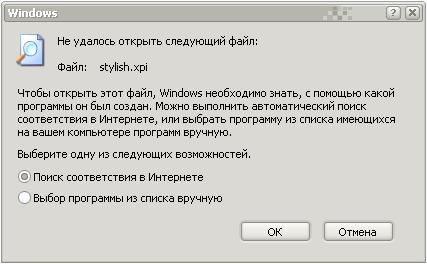
Не стоит пугаться – ничего страшного тут нет. Ставим «галочку» напротив пункта «Выбор программы из списка вручную» и нажимаем «Ок», а в следующем окне из списка программ выбираем «Firefox», потом - «Ок». После этого запустится Mozilla Firefox и предложит Вам установить новый плагин с помощью вот такого окошка:
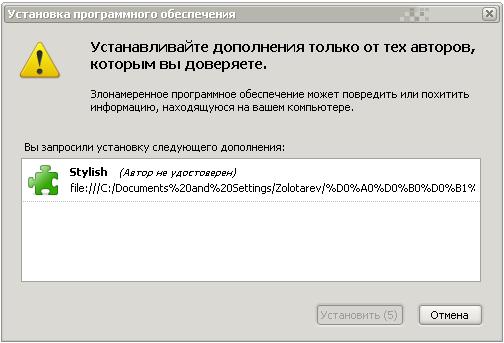
Жмем на кнопку «Установить сейчас». После установки плагина, Firefox попросит вас перезапустить браузер. Ну вот, плагин для установки темы Вконтакте мы установили. Идем дальше.
2. Теперь наш Firefox готов к установке всевозможных стилей, которые можно скачать у нас в рубрике «Темы Вконтакте». Переходим в соответствующих раздел нашего сайта, качаем архив с темой для Вконтакте, которая нам приглянулась. Распаковываем архив. Смотрим, если в папке с темой помимо файлов «css_code.css», «Для веса_не запускать» и «Читать обязательно!.txt» есть папка под названием «yavkontakte», то эту папку (yavkontakte) нужно сперва скопировать на диск «С», чтобы адрес к папке имел вот такой вид «C:\yavkontakte» .
Если в архиве папки под названием нет, то сразу переходим к пункту 3.
3. Открываем папку с темой, которую скачали. В папке находится файл под названием «css_code.css» - открываем его с помощью блокнота. Жмем Ctrl+A (выделяем все содержимое файла), затем Ctrl+C (копируем выделенный текст в буфер обмена). Все. Закрываем файл «css_code.css» и переходим к следующему пункту.
4. Дальнейшим нашим действием на пути к установке темы для Vkontakte будет запуск Firefox. И так, запустили браузер, переходим на страницу Вконтакте «vkontakte.ru». Смотрим в левую нижнюю область экрана, видим вот такой маленький значок:
 . Это и есть наш плагин, который мы немногим ранее установили. Кликаем на его иконку, затем в открывшемся меню выбираем «Создать новый стиль» --> «Для vkontakte.ru…»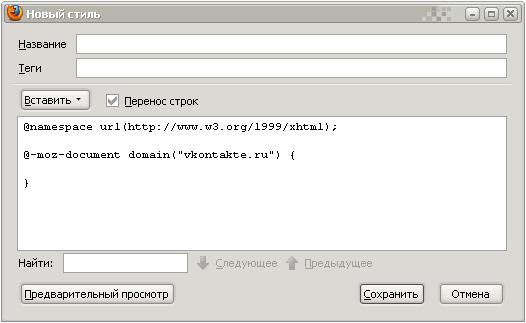
В открывшемся окне в поле «Название» вписываем имя темы (произвольно). Затем (будьте внимательны) после строки «@-moz-document domain("vkontakte.ru") {» кликаем левой кнопкой мыши (устанавливаем курсор в следующую пустую строку) и жмем Ctrl+V (вставляем код, который копировали в пункте 3). Таким образом мы вставим css-код между знаками { и }. Жмем сохранить.
Ну вот и всем. Обновляем страничку Вконтакте и видим, что тема применилась.
После того, как вы сохраните все это, у вас появится возможность включать темы Вконтакте, выключать их, а также появится возможность сочетать несколько тем одновременно. Прежде, чем перейти на другую тему, необходимо сменить предыдущую, иначе стили vkontakte будут изображены искаженно. Список, включающий в себя темы Вконтакте можно просмотреть, находясь на самом сайте. Так же вам предоставляется возможность самостоятельного создания собственной темы. Если вы захотите, чтобы вашей темой могли пользоваться и другие, то вам нужно будет скопировать коды ссылок для картинок фона, цветов, шрифтов. В том случае если тема не будет работать, а вы четко следовали инструкциям, то сообщите, какая тема не работает, указав при этом ссылку на нее (ведь далеко не все темы рабочие).
Оформление вконтакте.ру. Оформление сайта на свой вкус и цвет.Теперь перед вами предоставляется возможность оформить всеми любимый сайт vkontakte.ru так, как вашей душе будет угодно.
Для любителей острых ощущений ВконтактеДля любителей острых ощущений предлагаю новую тему для Вконтакте из рубрики Erotic.
Лига Чемпионов ВконтактеНе знаю, когда там у нас праздную день футболиста и есть ли вообще такой праздник, но будем считать, что сегодня именно такой день. И в этот праздничный день, хочу порадовать тех наших читателей, которые увлекаются этим видом спорта. Специально для них мы предлагаем новую тему Вконтакте в стиле спорт.
Спортивные байки ВконтактеЕсли быть честным, в спортивных байках я, мягко говоря, не особо разбираюсь, но уверен, что среди наших читателей обязательно найдутся фанаты быстрой и небезопасной езды.